Kopersportaal
Het kopersportaal: wat je koper zelf regelt, van inschrijving tot oplevering
Geïnteresseerden en kopers van een nieuwbouwwoning willen weten waar ze staan. Welke woning, welke documenten, wanneer tekenen, wanneer bouwen. In het kopersportaal van Woonmodule zien ze dat zelf: bovenaan de planning van het project, daaronder alles wat voor hen klaarstaat, in de stijl van je project. Jij hoeft minder te mailen en te bellen, en alles wat ze doen, staat in Woonmodule Suite.
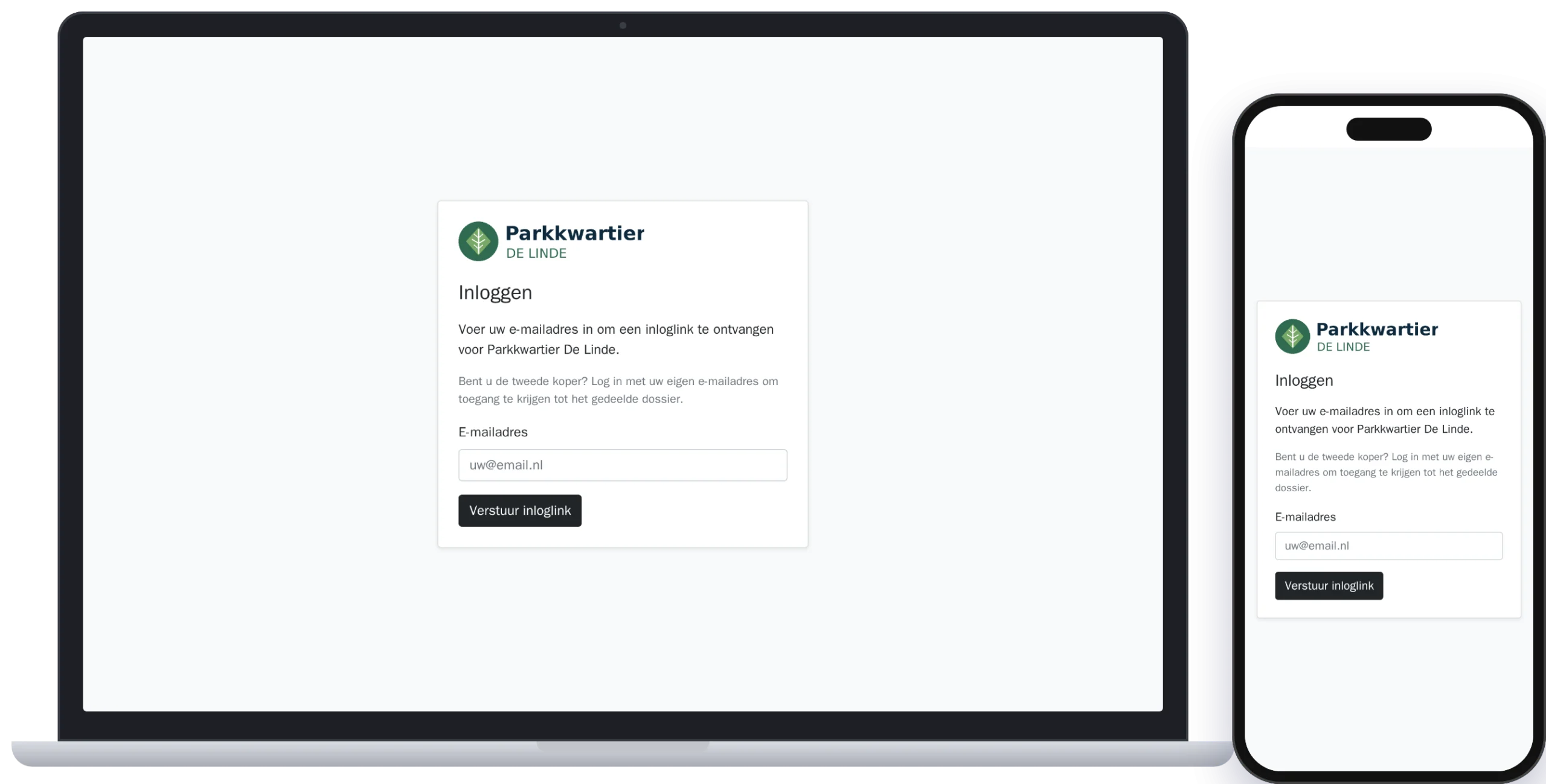
Stap 1 · Inschrijven en inloggen
Een eigen omgeving vanaf de inschrijving
Wie zich inschrijft via het formulier op je projectsite, kan meteen inloggen met het eigen e-mailadres. De geïnteresseerde krijgt een inloglink, zonder wachtwoord. Bij een inschrijving met een partner logt de tweede koper met een eigen e-mailadres in op hetzelfde dossier. Alle inschrijvingen staan er met datum en tijd.
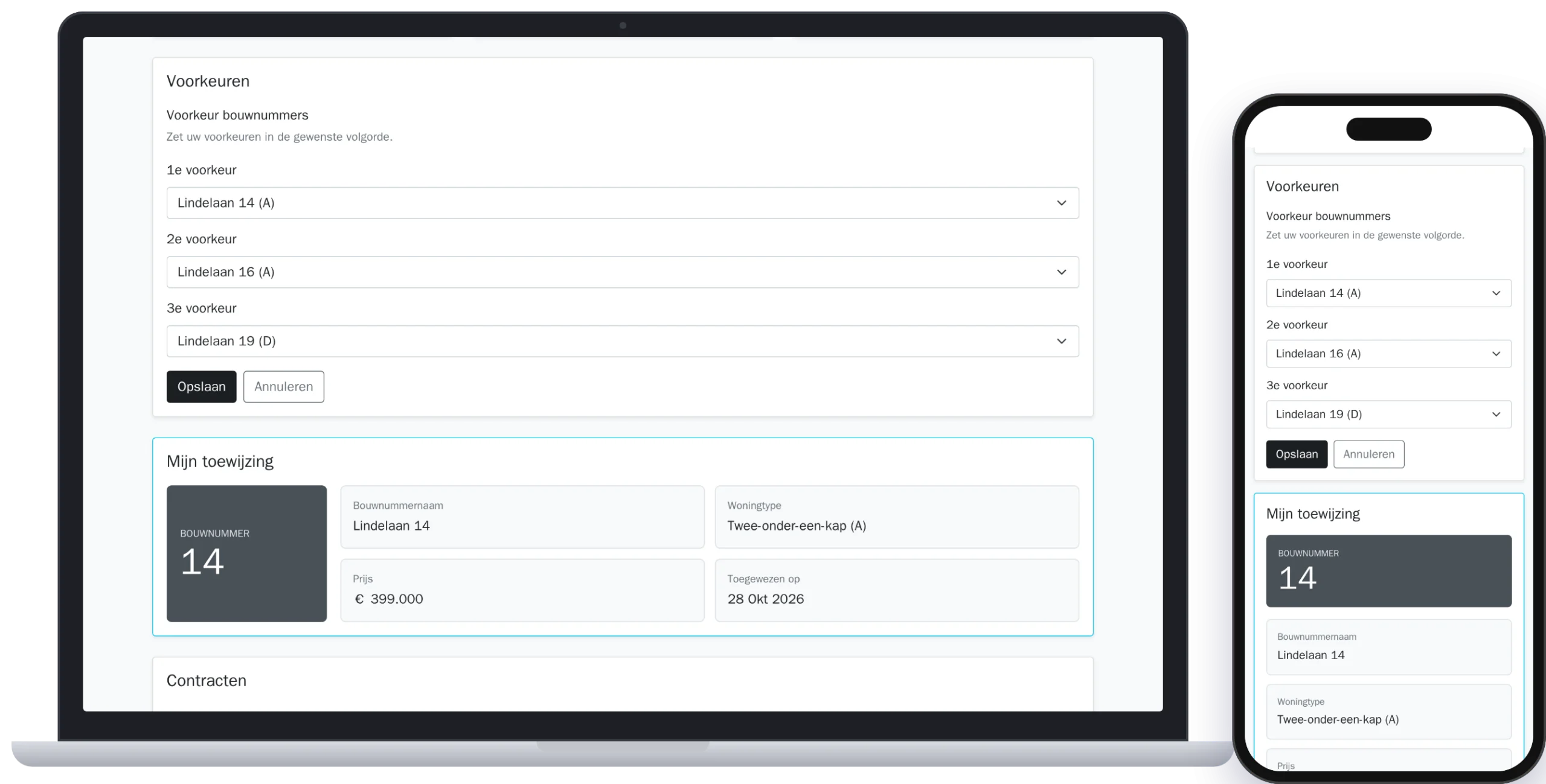
Stap 2 · Voorkeuren
Voorkeuren zelf bijwerken
De geïnteresseerde ziet welke bouwnummers of woningtypes als voorkeuren zijn opgegeven, met prijs en de actuele status: beschikbaar, onder optie, gereserveerd of verkocht. Verandert de woonwens, dan past de geïnteresseerde de volgorde zelf aan, ook nadat de inschrijving is gesloten. Jij bepaalt tot wanneer dat kan.
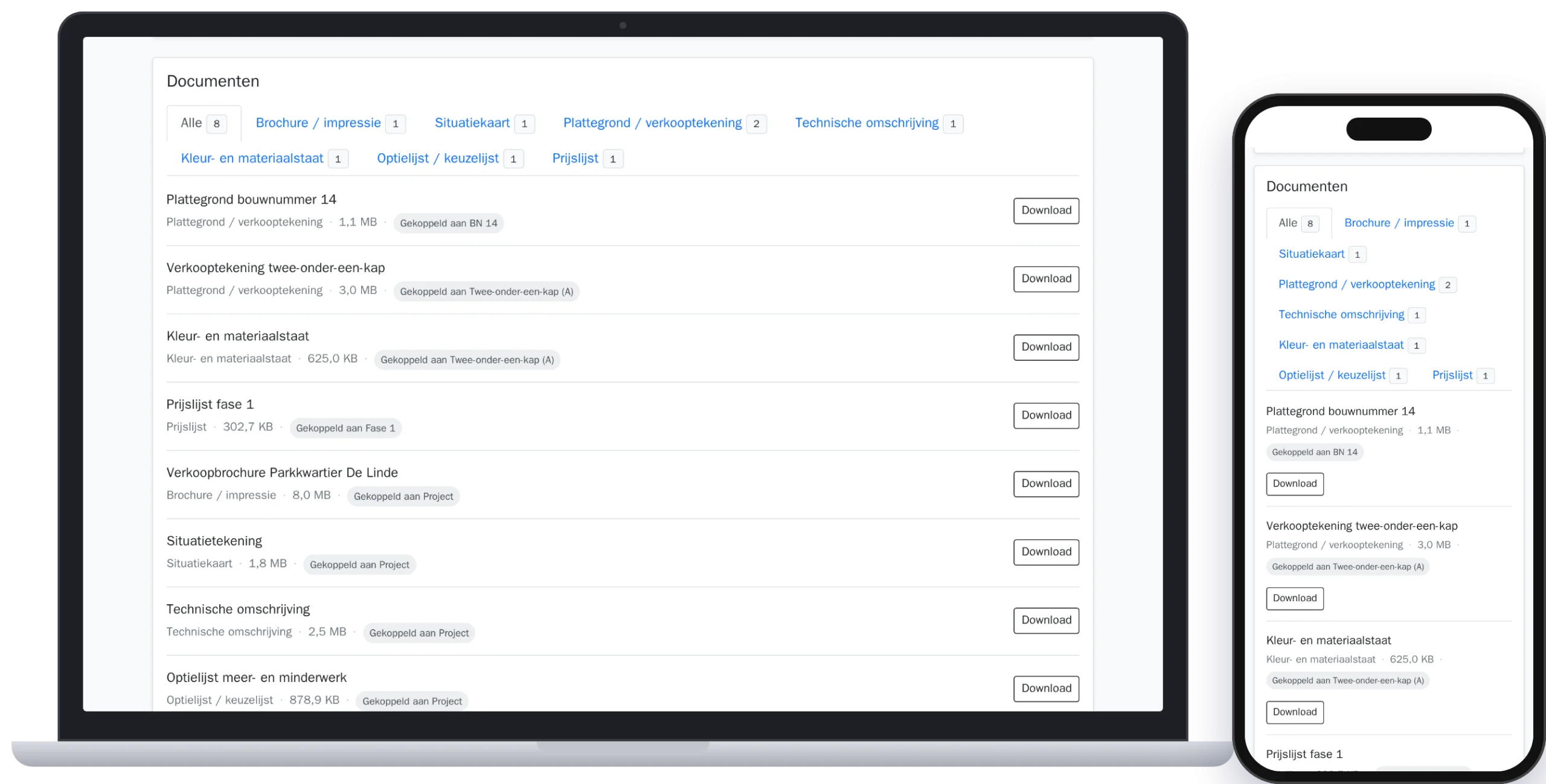
Stap 3 · Documenten
De juiste documenten, en eigen stukken uploaden
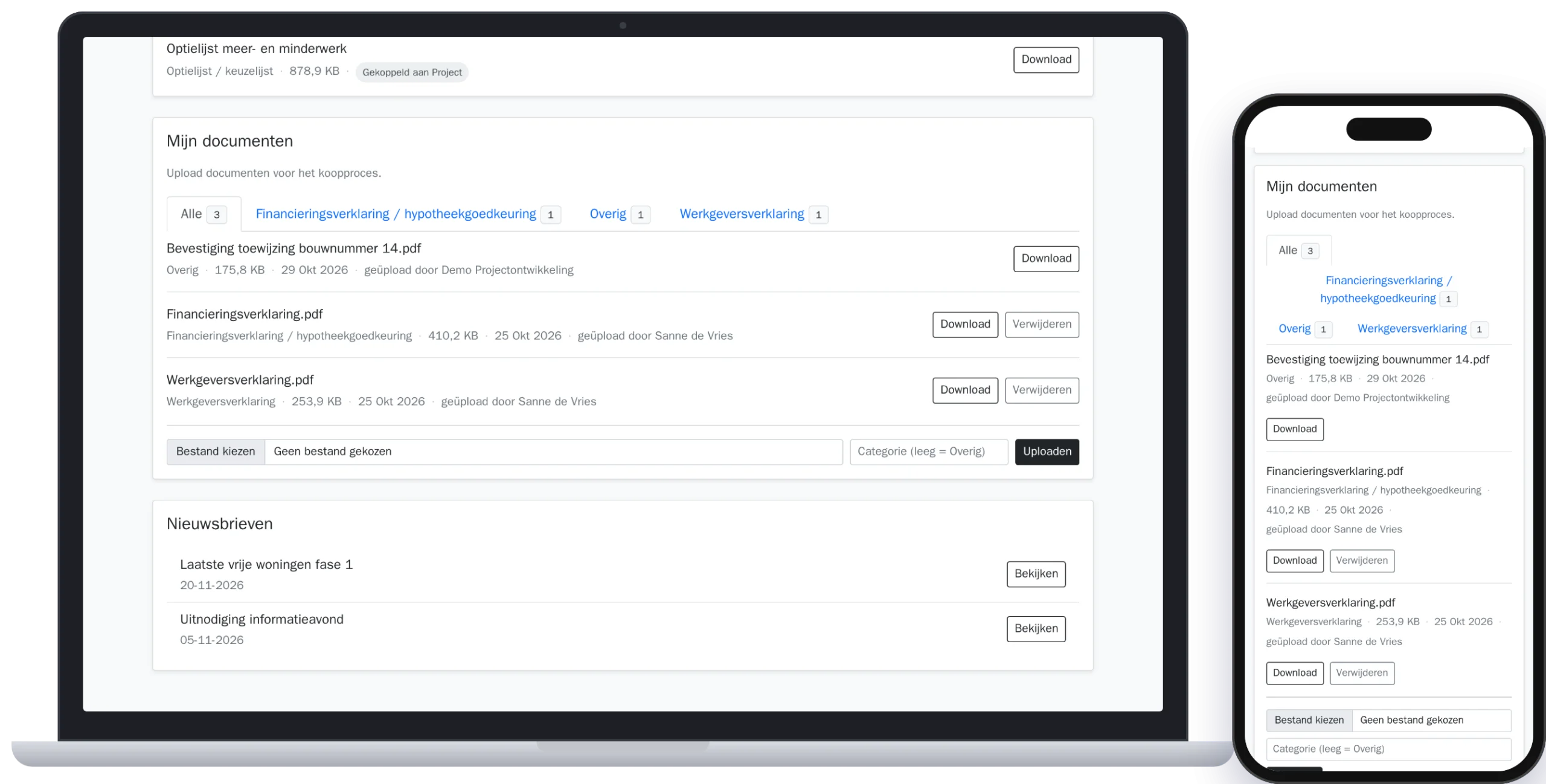
Brochure, prijslijst, technische omschrijving en plattegronden staan klaar per categorie. De geïnteresseerde ziet wat bij de opgegeven voorkeuren past, en de koper na de toewijzing wat bij het eigen bouwnummer hoort. Zelf uploaden ze wat jij nodig hebt, zoals een financieringsverklaring of een werkgeversverklaring. Die staat direct in het dossier in Suite, en met een tag-regel zie je meteen wie de verklaring al heeft aangeleverd.
Stap 4 · Toewijzing
Zien welke woning het wordt
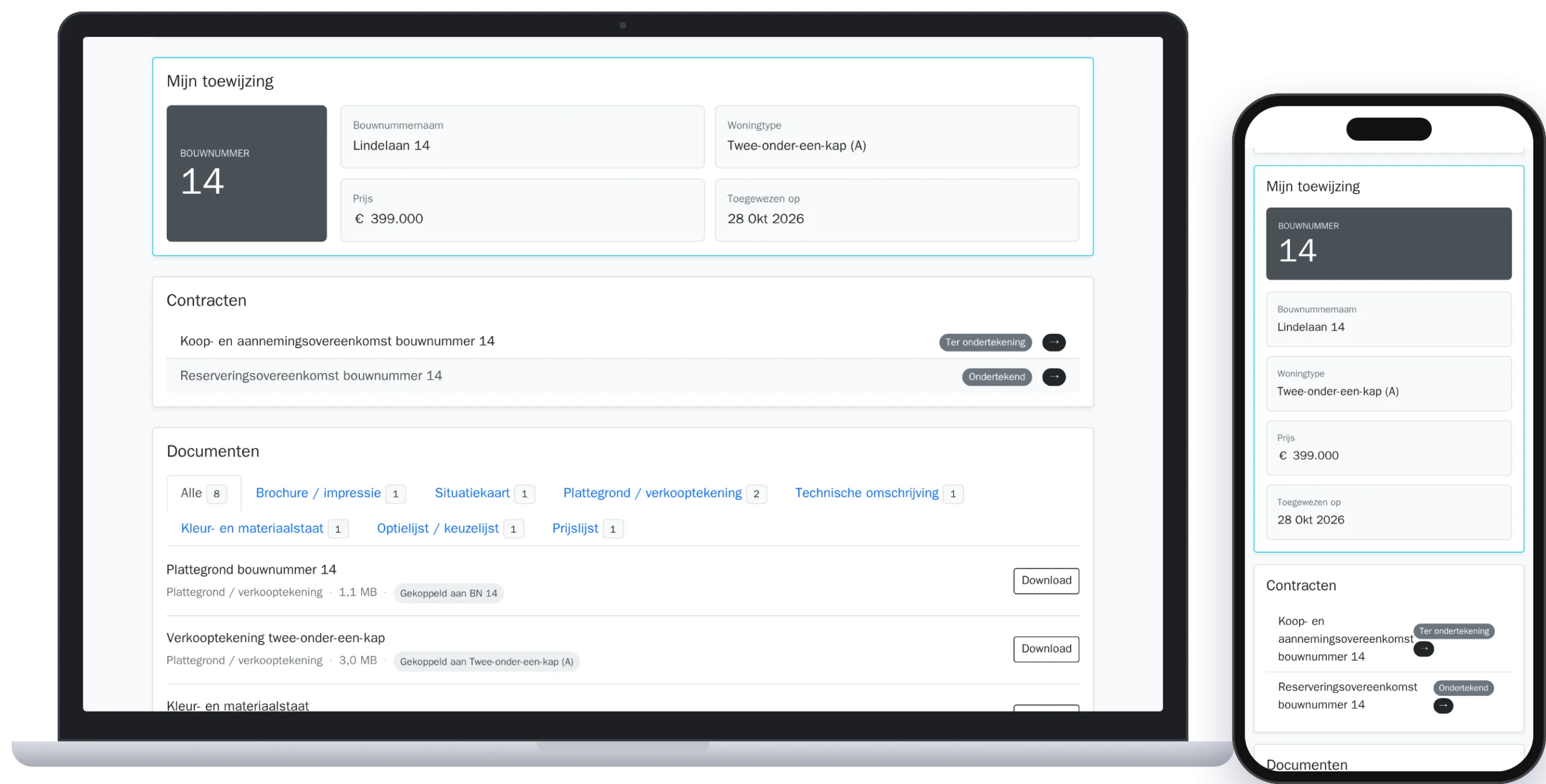
Na de toewijzing ziet de koper het toegewezen bouwnummer met woningtype, prijs en datum. Vraag je kopers om hun deelname te bevestigen, dan doen ze dat met één klik in het portaal.
Stap 5 · Koopovereenkomst
Online tekenen
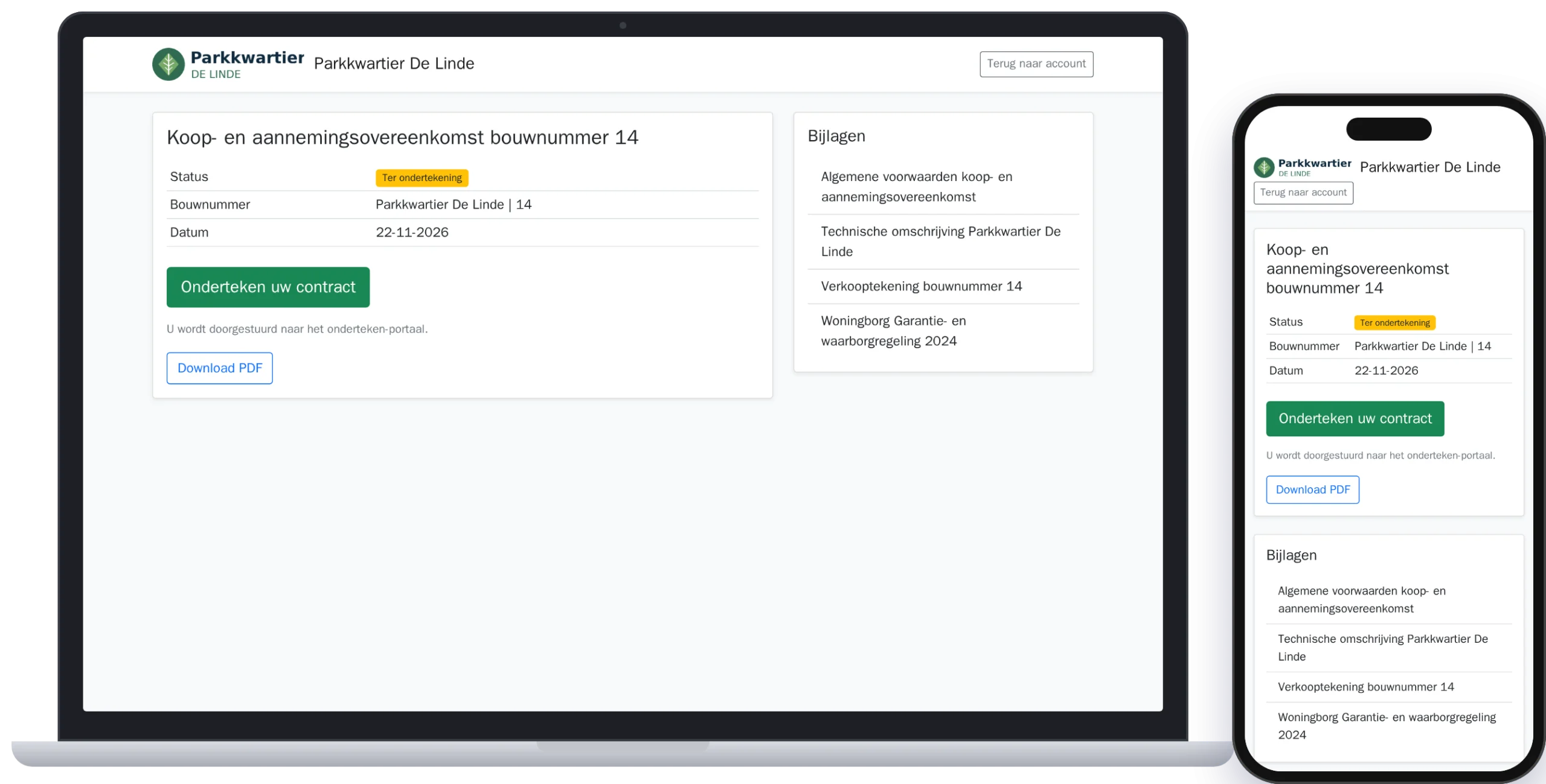
De koopovereenkomst staat in het portaal, om te lezen en te downloaden. De koper tekent digitaal via Signhost, de tweede koper met een eigen link. Jij volgt in Suite welk contract getekend is. Lees ook hoe je een koopovereenkomst online laat tekenen.
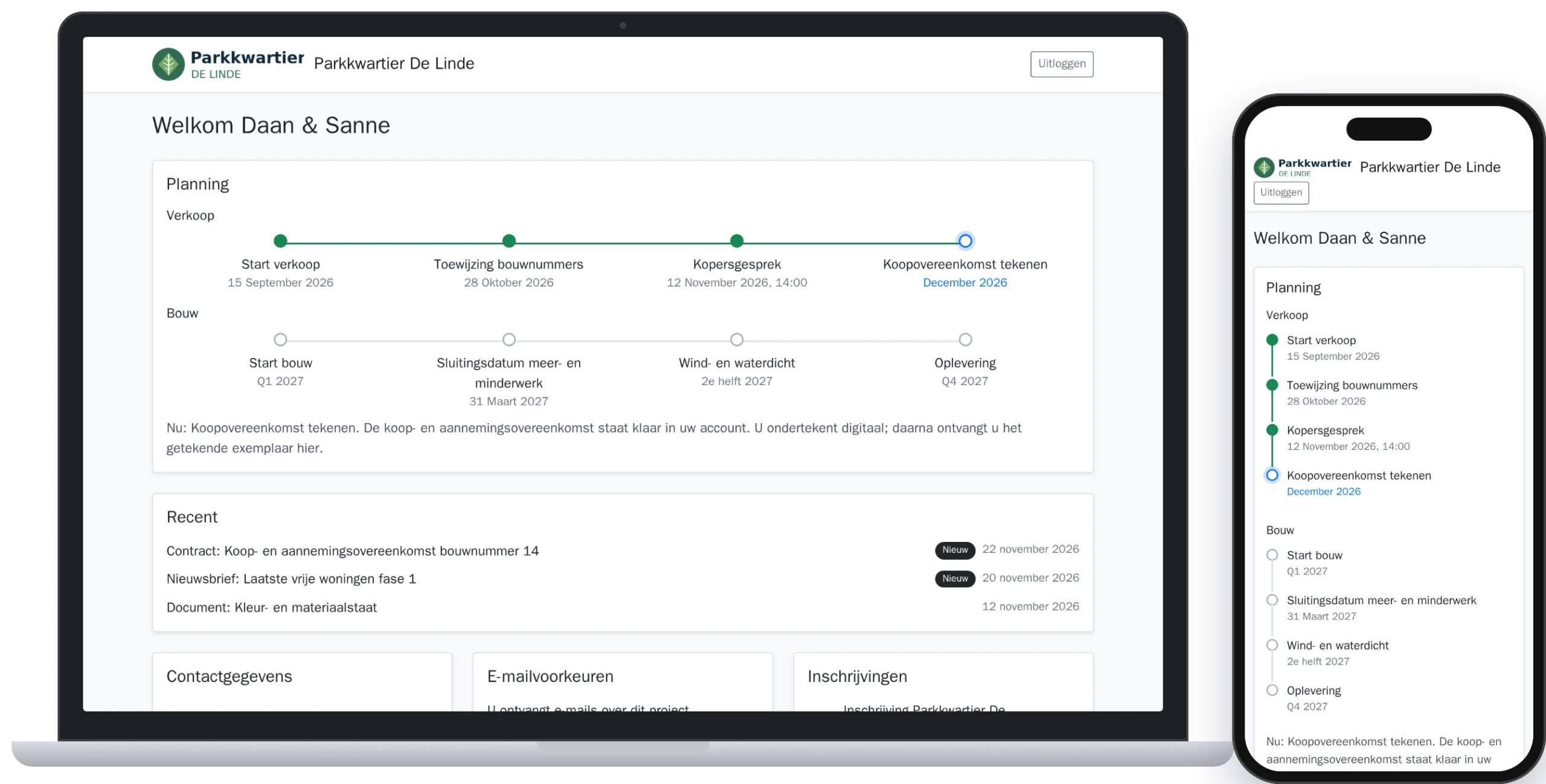
Stap 6 · Planning tot oplevering
Weten wat er komt
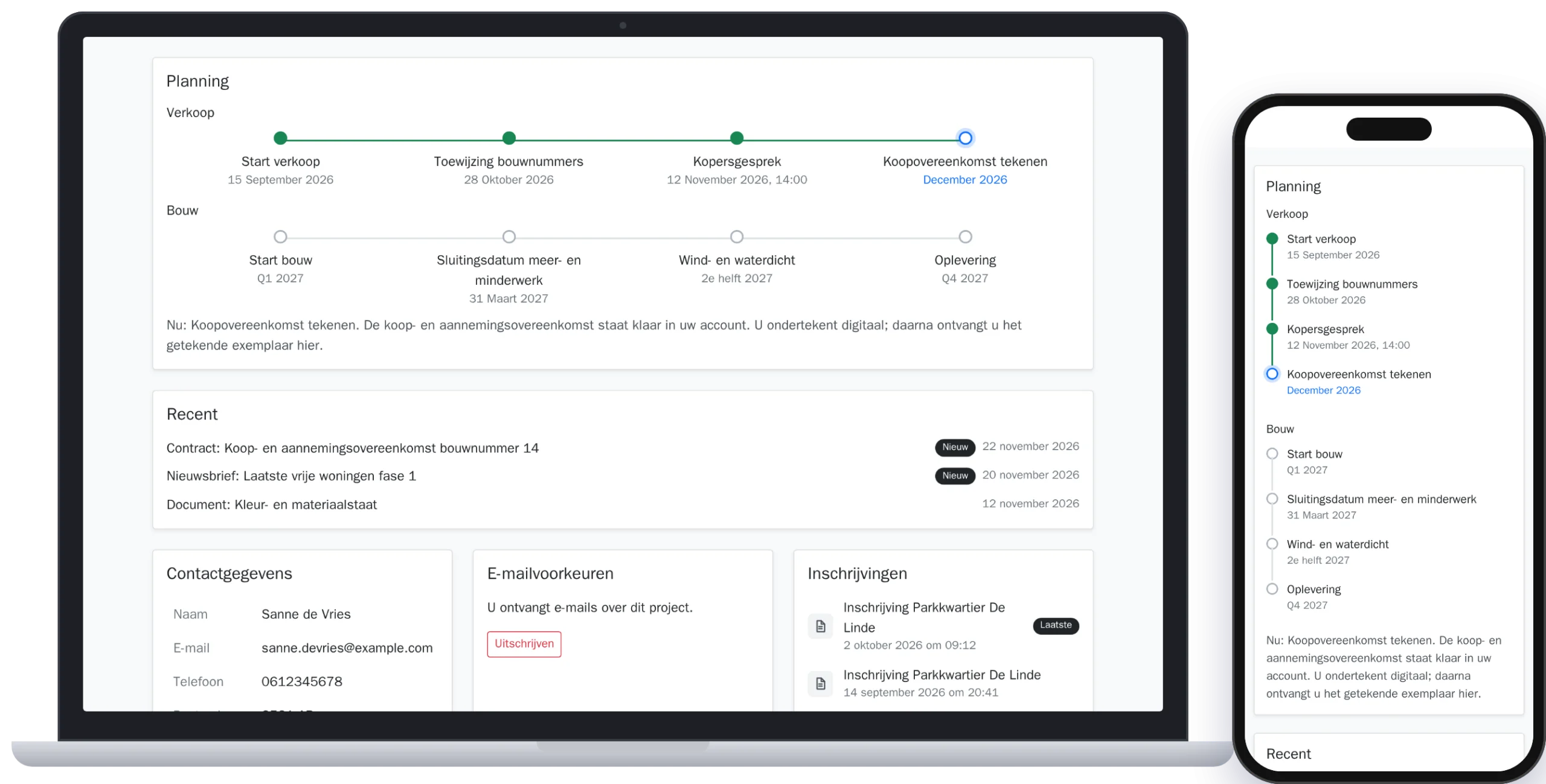
De planning laat zien welke stappen klaar zijn, waar het project nu staat en wat er nog komt: start bouw, sluitingsdatum meer- en minderwerk, oplevering. Bij de huidige stap staat een korte toelichting. Nieuwe documenten en nieuwsbrieven verschijnen bovenaan met een label „Nieuw”.
Op aanvraag · Koperskeuzes
Gekozen opties en meerwerk terugzien
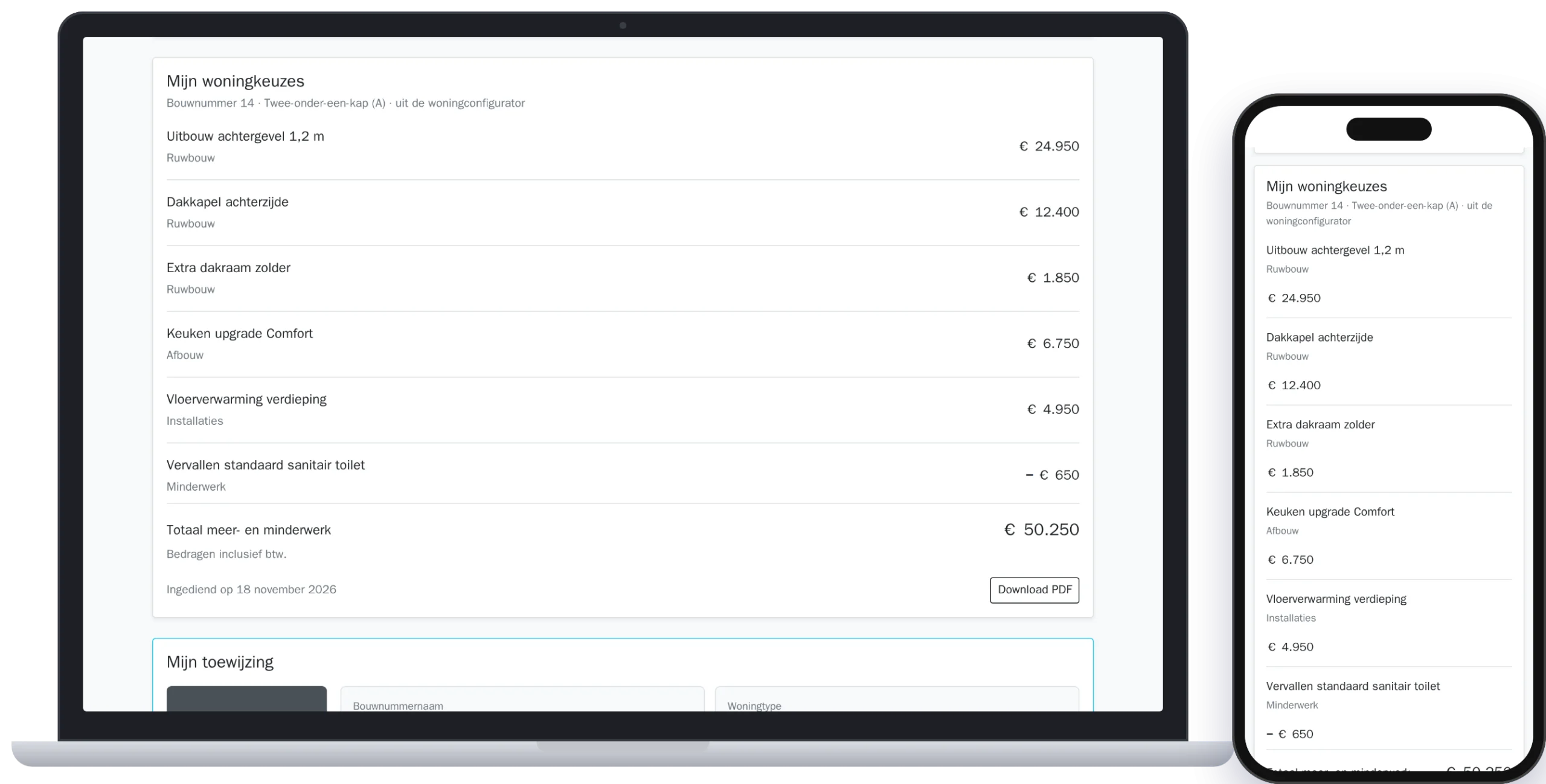
Stelt de koper de woning samen in de woningconfigurator, dan staan die keuzes ook in het kopersportaal: elke gekozen optie met prijs, het totaal aan meer- en minderwerk en de PDF. Wil je dit voor je project? We zetten het voor je aan.
Wat jij ervoor terugkrijgt
- Minder losse mails, bijlagen en telefoontjes: de koper zoekt het zelf op
- Alles wat geïnteresseerden en kopers doen, staat op hun tijdlijn in Suite
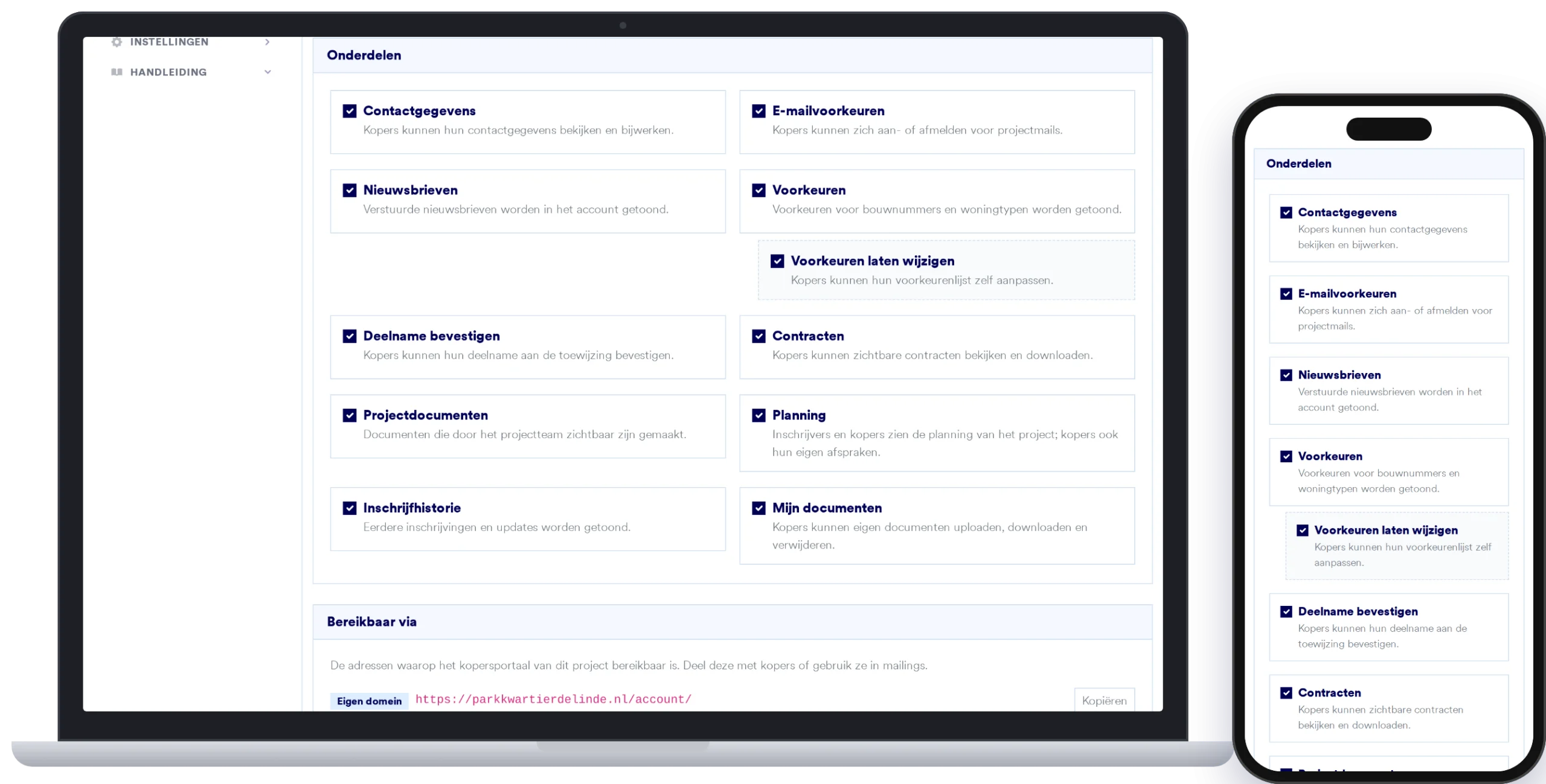
- Per project bepaal je welke onderdelen kopers zien
- Meekijken als koper, zonder iets te kunnen wijzigen
- Het logo en domein van je project
Verkoop in Woonmodule, kopersbegeleiding waar je die al doet
Het kopersportaal hoort bij Woonmodule Suite en dekt de verkoop: inschrijving, voorkeuren, toewijzing en koopovereenkomst. Werk je tijdens de bouw met een kopersbegeleidingssysteem, dan gaat de koper daar verder. Suite koppelt met Volgjewoning en HOOMCTRL.
| Kopersportaal Woonmodule | Kopersbegeleiding (bijv. Volgjewoning) | |
|---|---|---|
| Fase | Inschrijving tot getekende koopovereenkomst | Koopovereenkomst tot oplevering |
| De koper | Wijzigt inschrijving en voorkeuren, ziet de toewijzing, tekent, up- en downloadt documenten, volgt de planning | Meer- en minderwerk, bouwupdates, berichten aan de kopersbegeleider, opleverdossier |
Veelgestelde vragen
Wat kan een koper zelf regelen in het kopersportaal?
De inschrijving en voorkeuren bekijken en wijzigen, documenten downloaden en zelf uploaden, de planning volgen, de toewijzing zien, de koopovereenkomst digitaal tekenen, en contactgegevens en e-mailvoorkeuren bijwerken.
Hoe laat ik kopers een financieringsverklaring uploaden?
Zet „Mijn documenten” aan. De koper uploadt de verklaring in de eigen omgeving, en die staat direct in het dossier in Suite. Met een tag-regel komt er automatisch een tag bij, zodat je ziet wie de verklaring al heeft aangeleverd.
Hoe begeleid ik kopers van inschrijving tot oplevering?
Geef ze één plek waar ze zien waar ze staan. In het kopersportaal volgen ze hun inschrijving, toewijzing, koopovereenkomst en de planning. Voor meer- en minderwerk tijdens de bouw koppel je Suite aan je kopersbegeleidingssysteem.
Hebben kopers een wachtwoord nodig?
Nee. Ze loggen in met hun e-mailadres en een inloglink. Een tweede koper logt met een eigen e-mailadres in op hetzelfde dossier.